PCを起動するたびに、メールソフト・チャットツール・メモアプリ……と、毎回同じアプリを手で開いていませんか?
毎朝の数クリックとはいえ、積み重なると地味に面倒ですし、「メールソフトを開き忘れて午前中の連絡に気づかなかった」なんて事故も起きます。Windows には指定したアプリを起動時に自動で立ち上げる「スタートアップ」という仕組みがあり、一度登録すれば以降は何もしなくてよくなります。
設定は1分で終わります。順番にやっていきましょう。
スタートアップフォルダを開く
まず、キーボードで Win + R を押して「ファイル名を指定して実行」を開きます(Windows キーを押しながら R です)。
入力欄に次のように打ち込んで Enter を押します。
shell:startup
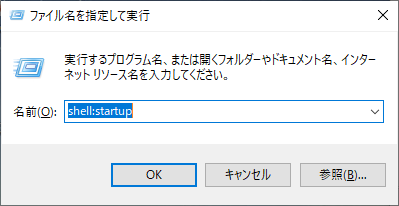
これで「スタートアップフォルダ」がエクスプローラーで開きます。実体は次の場所にある普通のフォルダです。
C:\Users\(ユーザー名)\AppData\Roaming\Microsoft\Windows\Start Menu\Programs\Startup
パスを直接たどってもいいのですが、AppData は隠しフォルダなので、shell:startup で一発で開くのが確実で速いです。
アプリを登録する
開いたフォルダに、起動したいアプリのショートカットを入れるだけです。
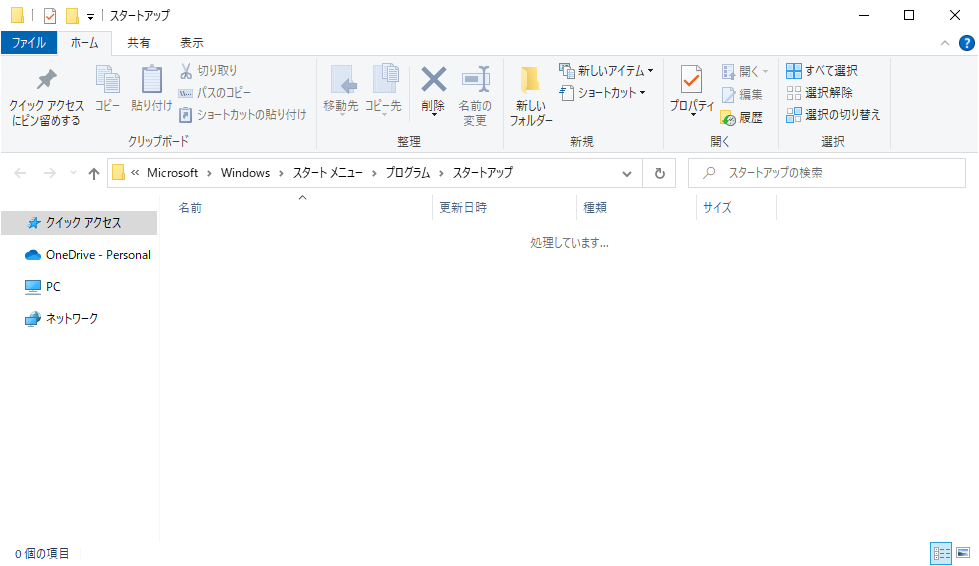
ショートカットの作り方はいつも通りで大丈夫です。
- スタートメニューやデスクトップから対象アプリのアイコンを探す
- 右クリック →「その他のオプション」→「ファイルの場所を開く」などで exe の場所を開く
- exe を右クリック →「ショートカットの作成」で作ったショートカットをスタートアップフォルダに移動
デスクトップにすでにショートカットがあるなら、それをコピーして放り込むだけでOKです。exe 本体ではなくショートカットを置くのがポイントです(本体を移動するとアプリが壊れます)。
これで次回から、Windows にサインインすると自動でアプリが立ち上がります。
全ユーザー共通で登録したい場合
shell:startup で開くのは「今サインインしているユーザー専用」のスタートアップです。家族や職場で1台のPCを複数アカウントで使っていて、誰がサインインしても起動してほしい場合は、こちらを使います。
shell:common startup
同じく Win + R から実行すると、全ユーザー共通のスタートアップフォルダが開きます。こちらへの書き込みには管理者権限の確認が出ますが、使い方は同じです。
起動が遅くなったら:タスクマネージャーで整理する
スタートアップに登録しすぎると、今度はPCの起動が重くなります。そんなときは Ctrl + Shift + Esc でタスクマネージャーを開き、「スタートアップ アプリ」タブを見てみましょう。
- 自分で登録したものだけでなく、インストール時に勝手に登録されたアプリも一覧で確認できる
- 各項目を右クリックすれば、ファイルを消さずに有効/無効を切り替えられる
- 「スタートアップへの影響」列で、起動を遅くしている犯人の見当がつく
スタートアップフォルダからショートカットを削除しても解除できますが、「また使うかもしれない」ならタスクマネージャーで無効化しておくほうが復活が楽です。
注意:管理者権限が必要なアプリは起動しない
ひとつだけハマりどころがあります。「管理者として実行」が必要なアプリは、スタートアップフォルダに入れても起動しません。UAC(ユーザーアカウント制御)の確認ダイアログを出せないため、Windows が起動をブロックするからです。
この場合は「タスク スケジューラ」を使います。
- スタートメニューで「タスク スケジューラ」を検索して起動
- 「タスクの作成」で名前を付け、「最上位の特権で実行する」にチェック
- トリガーに「ログオン時」、操作に対象アプリの exe を指定
少し手間は増えますが、これで管理者権限が必要なアプリも自動起動できます。
まとめ
- Win + R →
shell:startupでスタートアップフォルダを開き、アプリのショートカットを入れるだけで自動起動できる - 全ユーザー共通にしたいときは
shell:common startup - 起動が重くなったらタスクマネージャーの「スタートアップ アプリ」タブで無効化して整理する
- 管理者権限が必要なアプリはスタートアップでは起動しないので、タスクスケジューラで「最上位の特権で実行」を使う
毎朝手で開いていたアプリを一度登録してしまえば、PCを点けたら仕事を始められる状態になっています。同じアプリを毎回開いている方は、ぜひ試してみてください。